Appearance
快速修改字幕
转录完成后,直接在中间字幕区修改文字。修改会保存到项目,仍建议在大范围处理前导出一份字幕备份。
句子视图与文稿视图
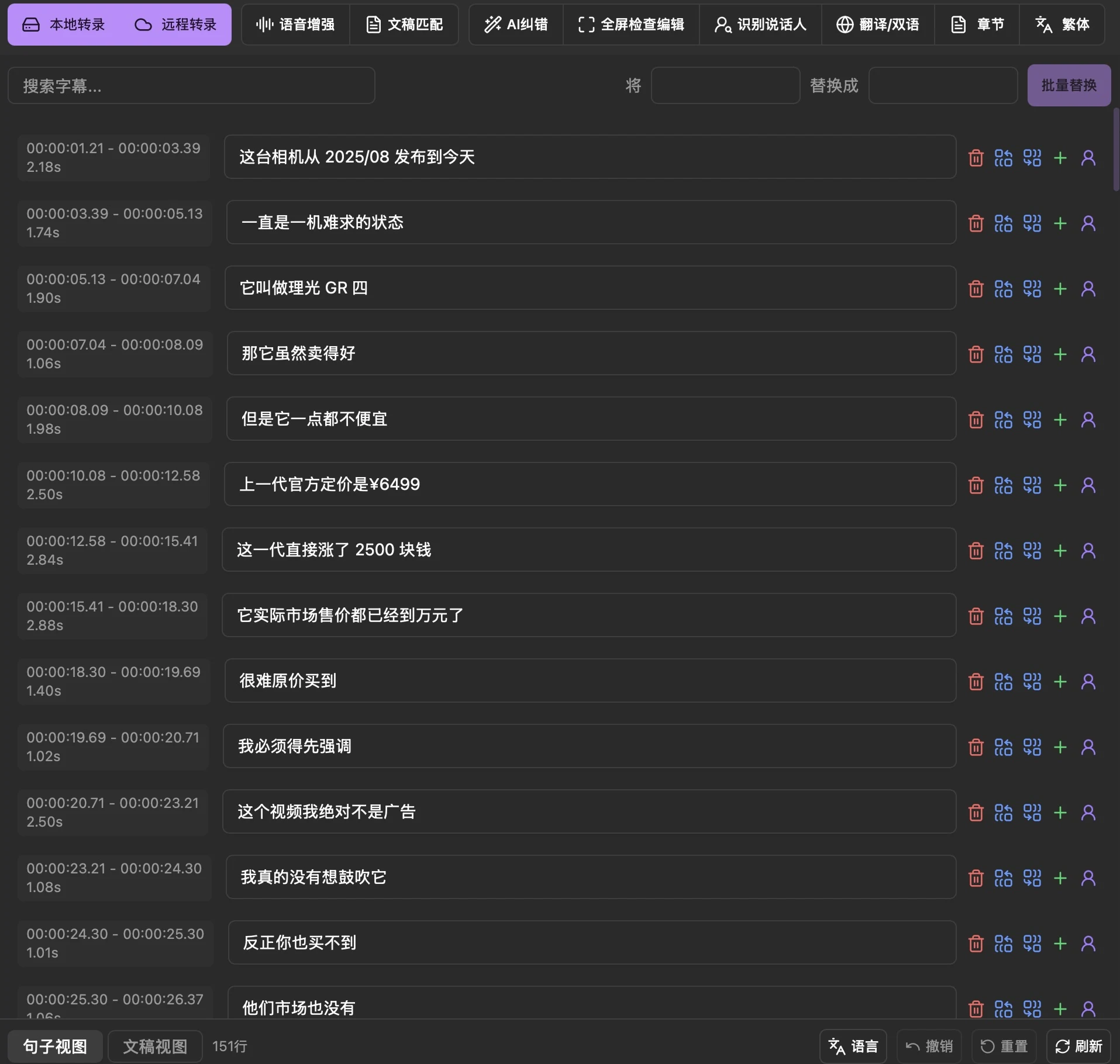
底部「句子视图」按字幕段显示文字和时间,适合逐句听音校对;「文稿视图」适合连贯阅读。多语言字幕通过底部「语言」选择显示语言与顺序。
拆分、合并与插入
将光标放到一句字幕内部:按 Enter 从光标处拆成两个字幕段;按 Shift+Enter 只在同一个字幕段内换行。
字幕行右侧按钮可删除、向前合并、向后合并、插入新行;人物入口用于说话人。合并后应再听一次衔接处,确认文字和时间正确。
常用快捷键
| 快捷键 | 操作 |
|---|---|
| Enter | 输入框内按光标拆分字幕段 |
| Shift+Enter | 句子视图中在段内换行 |
| Cmd/Ctrl + , | 与上一行合并 |
| Cmd/Ctrl + . | 与下一行合并 |
| Cmd/Ctrl + - | 删除选中字幕 |
| Cmd/Ctrl + 加号 | 插入新行 |
| Cmd/Ctrl + Z | 撤销 |
| B | 在播放头位置拆分当前高亮区块 |
完整说明见「设置 → 快捷键」。输入框聚焦时部分按键用于文本编辑;播放控制前可先退出输入状态。
撤销与重置
底部「撤销」用于回退字幕变更;「重置」会恢复原始状态,使用前先确认需要保留的修改已经备份。不要把刷新页面当作撤销操作。
修改后要更新达芬奇字幕,选择对应媒体,再点击「同步操作 → 同步字幕的修改」。
集中校对长素材
点击工具栏全屏检查编辑,可以在独立窗口连续查看波形并编辑字幕。该窗口使用单独的快捷键说明。